音声・動画制作
ElevenLabsの吹き替えを製品デモで試す
広告|Frontier LabはElevenLabsの紹介により報酬を受け取る場合があります。
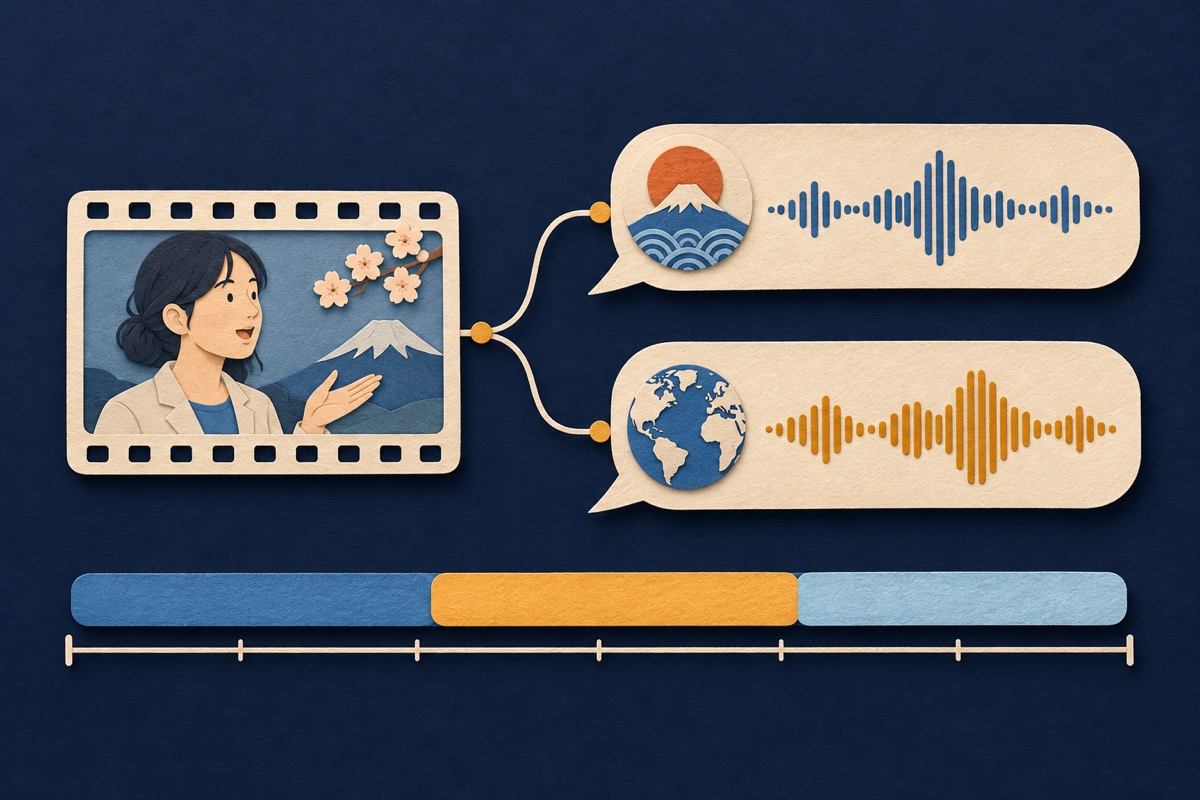
日本語の操作デモを英語に吹き替えると、声が自然でも「クリックする場所が画面と違う」「無料で試せる期間が変わって聞こえる」といった問題が残ります。架空の製品の短い動画で、翻訳と編集の手間を確かめます。
試作の前に、使うモデルの条件を確認する
ElevenLabsの自動吹き替えで使われるDubbing v2は、公式ガイドでAlphaと表記されています。区間ごとの編集や再生成に対応するDubbing Studioはv1モデルを使用します。Beta Services AddendumはAlpha指定の機能も対象に含め、商用や本番環境での利用を制限しています。Dubbing v2にはElevenCreative個別規約の配信制限もあります。この配信制限にはYouTubeなどに自分で投稿するコンテンツの例外がありますが、商用・本番利用はAlphaの追加条項も含めて確認が必要です。ここでは非商用の検証に限ります。公開・納品に使う場合は、用途と配信先を伝え、適用される条件をElevenLabsに確認してください。確認が取れない場合、公開用は別に英訳と収録を手配します。 Dubbing公式ガイド / Beta Services Addendum / ElevenCreative個別規約
1. 操作が映る20秒を、1言語だけ試す
製品名、ボタン名、数字が入る20秒を選びます。音声、映像、BGMを加工して使う権限を確かめます。検証用には、個人を識別できる声や映像の代わりに、加工が許された合成音声と架空の画面を使います。日本語音声と、試作に合わせた英語画面の両方を手元に置きます。 Beta Services Addendum / ElevenCreative個別規約
ElevenLabsのDubbingを開き、切り出した動画をアップロードして、吹き替え先に英語を指定します。料金は元の素材の長さ、言語数、モデルで変わります。生成前にモデルと表示料金を確認します。 Dubbingの操作と料金の公式案内
2. 訳が正しいか、操作に間に合うかを別々に見る
| 場面 | 合わせる内容 |
|---|---|
| 0〜5秒 製品名を紹介 | 発音を確認し、画面上の製品名は承認済みの表記を使う |
| 5〜12秒 「履歴」を開く | 英語画面のボタンが「Activity」なら、音声も「Activity」と言う。ボタンを押す場面に案内が間に合うかを見る |
| 12〜20秒 試用条件を案内 | 「14日間、無料で試せます」を「14日後から無料」の意味に変えていないか確認する |
聞き違いが原因なら元の文字起こしを、ボタン名が違うなら訳文を直します。Dubbing Studio(v1)のプロジェクトでは、該当する区間を編集・再生成し、ひとつ前の場面から聞き直します。自動吹き替えのv2と操作が異なるため、プロジェクトの種類を確かめます。編集ボタンが使えない場合は、全編の生成を繰り返す前に、短い試作で元の音声を聞き取りやすくして再確認します。 Dubbingの編集条件と再生成の公式ガイド
3. 試作の映像と音声を合わせて確かめる
書き出した吹き替え動画はプレビューとして使います。映像の解像度が元と異なる場合があるため、編集を続けるときは吹き替え音声を取り出して元の映像に合わせます。元の日本語音声をミュートし、効果音やBGMが重複していないか、音量差で語尾が聞き取れなくなっていないかを確認します。英語を理解する人に、画面を見ながら操作と条件を説明し直してもらうと、聞き心地だけでは拾えない食い違いを見つけられます。 Dubbing出力仕様の公式ガイド
広告|Frontier LabはElevenLabsの紹介により報酬を受け取る場合があります。
ElevenLabsの公式サイトを見る(紹介リンク)