音声制作・字幕
ElevenLabsで録音から日本語字幕を作る|SRTの書き出しとズレの直し方
広告|Frontier Labの運営者はElevenLabsの独立アフィリエイトです。紹介リンク経由の契約で報酬を受け取る場合があります。
録音済みの説明動画に日本語字幕を付けるなら、ElevenLabsのSpeech to Textで文字起こしし、表示する時刻を含むSRTファイルに書き出せます。用意するのは、公開する動画と同じ編集版の音声です。録音の前後を切る予定があるなら、先に映像を編集しておくと、後で字幕の時刻を直す手間を減らせます。 ElevenLabs公式の文字起こしガイド
1. 公開する映像と同じ長さの音声を用意する
声とBGMが別トラックなら、編集ソフトでBGMと効果音を一時的にミュートして、冒頭から末尾まで音声を書き出します。先頭の無音も残します。声が始まる位置は映像と同じままにして、聞き取りにくい箇所だけ元の映像に戻って確かめます。
ElevenLabsのSpeech to Textで音声をアップロードして文字起こしを作り、一覧からエディターを開きます。本文をクリックすれば文字を直せます。字幕の区間を変えるときは、タイムラインの端を動かすか、時刻を直接入力します。SRTは画面右上のエクスポートから選びます。 ElevenLabs公式の文字起こしガイド / ElevenLabs公式の作業手順
2. 文を直してから、字幕を出す位置を合わせる
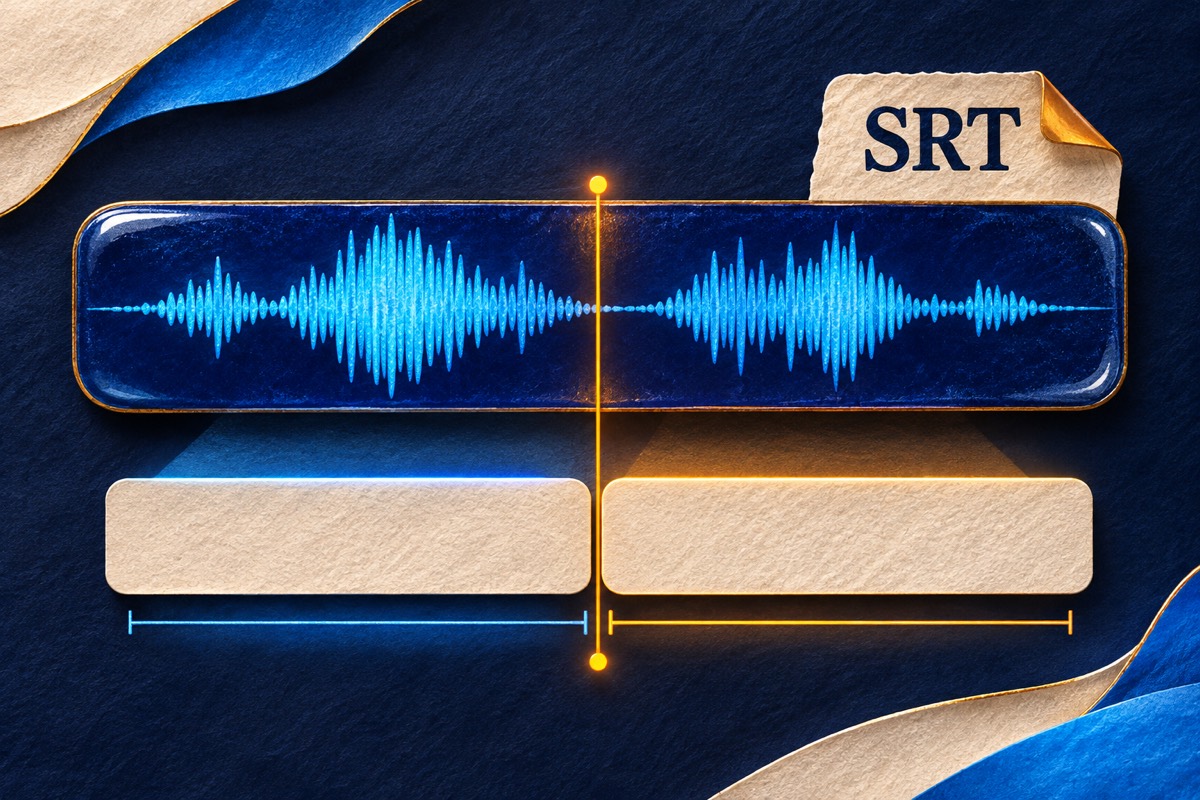
たとえば架空の操作動画で、8秒に「右上の『保存』を押します」、10秒に「CSVで出力します」と話しているとします。文字起こしで「補完」や「CSB」になっていたら、元の音声と画面のボタン名を照らし合わせて修正します。1つの長い字幕にまとまっていたら、操作が切り替わる箇所で分けます。時刻を合わせたSRTの例です。
1
00:00:08,000 --> 00:00:10,000
右上の「保存」を押します

2
00:00:10,000 --> 00:00:12,500
CSVで出力します
まず音を聞きながら、商品名、数字、否定の有無を拾います。「できます」と「できません」のように操作を誤らせる箇所から直します。次に音を消して再生し、字幕を読み切れるか、字幕が指す操作がその時点で画面に出ているかを確認します。
3. 読み込んで、冒頭・中盤・末尾でズレを切り分ける
編集ソフトにSRTを読み込み、最初の発話、途中のカット直後、最後の発話を見ます。全体が同じだけ遅れている場合は、書き出し時の先頭の無音や、読み込み位置を確認します。途中のカットからズレる場合は、文字起こしに使った音声と公開用動画が同じ編集版かを確認します。映像の版が違っていたら、最新版の音声を使ってSRTを作り直すほうが、字幕を1つずつずらすより手堅く進められます。
YouTubeに付ける場合は、YouTube Studioで対象動画の字幕を開き、日本語を選んで、タイムコード付きのファイルとしてアップロードします。読み込みエラーや文字化けが出たら、拡張子が .srt か、プレーンUTF-8で保存されているかを見ます。書き出したファイルは動画と同じ版番号で保存しておくと、後で直すときに迷いません。 YouTube公式のアップロード手順 / YouTube公式の対応形式
広告|Frontier Labの運営者はElevenLabsの独立アフィリエイトです。紹介リンク経由の契約で報酬を受け取る場合があります。
ElevenLabsの文字起こしとSRT書き出しを確認する(紹介リンク)